在使用64位Windows 7系统时,有时会遇到显卡以32位模式运行的问题,这会导致图形性能下降或某些应用无法正常显示。这种现象可能由多个原因引起,下面将详细分析并提供解决方法。
可能的原因
- 显卡驱动版本不兼容:如果安装的显卡驱动是32位版本,系统可能会强制显卡以32位模式运行。即使系统是64位,驱动的不匹配也可能导致此问题。
- 应用软件限制:某些应用程序(尤其是较旧的程序)可能只支持32位图形模式,导致显卡在运行这些应用时切换至32位模式。这并不代表整个系统或显卡驱动是32位,而是特定任务下的临时行为。
- 系统设置或服务问题:计算机服务中的相关设置,如DirectX或图形服务配置,可能被错误调整,影响显卡的运行模式。
- 硬件或BIOS配置:在某些情况下,BIOS中的显卡设置(如集成显卡优先级)可能导致系统默认使用32位兼容模式。
解决方法
- 更新或重新安装显卡驱动:
- 访问显卡制造商官网(如NVIDIA、AMD或Intel),下载并安装专用于64位Windows 7的最新驱动程序。
- 在安装前,使用工具(如DDU)彻底卸载旧驱动,避免残留文件干扰。
- 检查应用软件兼容性:
- 对于特定应用,尝试右键点击其快捷方式,选择“属性”,在“兼容性”选项卡中取消“以兼容模式运行”或调整设置。
- 如果应用不支持64位,考虑寻找更新版本或替代软件。
- 验证系统服务和设置:
- 打开“服务”(在开始菜单搜索“services.msc”),确保与图形相关的服务(如“Windows Audio”和“Themes”)正在运行。
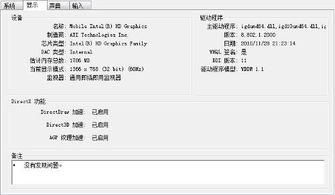
- 运行“dxdiag”命令检查DirectX版本和显示选项卡中的信息,确认显卡运行在64位模式下。
- 检查BIOS设置:
- 重启电脑并进入BIOS(通常按Del或F2键),查找与显卡相关的选项(如“Primary Display”),确保设置为独立显卡(如果可用),并禁用任何兼容性模式。
- 使用系统诊断工具:
- 运行Windows内置的“系统文件检查器”(在命令提示符中输入“sfc /scannow”),修复潜在的系统文件错误。
总结
显卡以32位模式运行通常是由驱动不匹配或软件限制引起的,而非系统本身问题。通过更新驱动、调整设置和检查兼容性,大多数情况下可以恢复正常。如果问题持续,建议联系专业技术支持进一步诊断硬件问题。保持系统和驱动的最新状态是预防此类问题的关键。